[Tuto photo]Désaturation partielle

Pour tout ce qui n'a pas sa place ailleurs.
Répondre
Avatar du membre
satsuki_yatoshi
Intéressé
Messages : 247
Enregistré le : 30 oct. 2010, 10:06

[Tuto photo]Désaturation partielle

Message par satsuki_yatoshi »

Bonjour.
Alors avant d'attaquer le tuto,il faut avant tout installer gimp.
Ensuite ouvrir son image dans gimp, soit en la glissant dedans, soit en faisant "fichier" "ouvrir".
On obtient cela:
Image

Et maintenant c'est partit.
On va d'abord créer 2 calques, un en couleur et un en noir & blanc (pas de panique, les techniques de calques peuvent sembler compliquées mais suivez ce tuto pas a pas et ça passera sans problème ^^).
Pour ça faire "selection", "tout" puis "édition", "copier".
Avec ça on a une copie de l'image de départ en mémoire.
Maintenant faire "couleur" puis désaturer.
On a maintenant une image en noir et blanc.
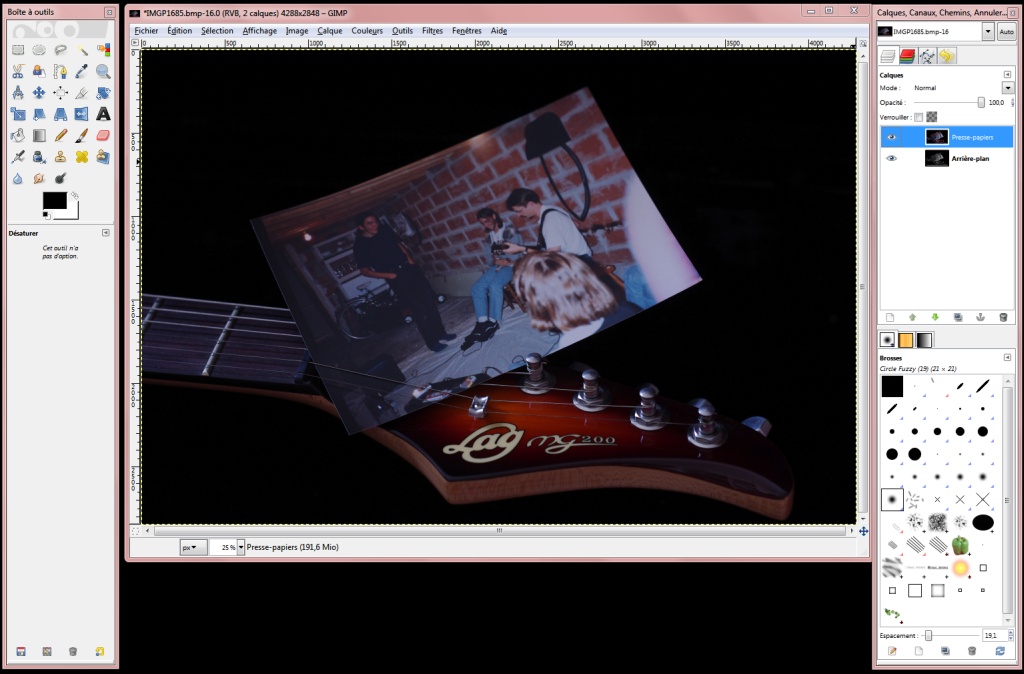
Ensuite faire "edition" puis "coller comme nouveau calque".
L'image semble repasser en couleur mais en fait on a 2 images superposées, celle en noir & blanc est dessous et celle en couleur est au dessus.
Image

Il suffis maintenant d’effacer l'image en couleur pour laisser ressortir l'image en noir et blanc.
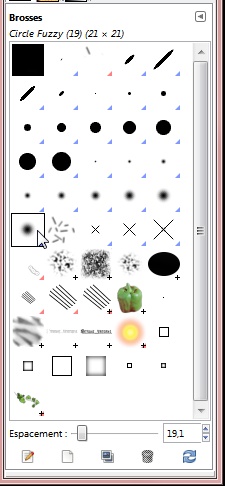
Pour ça on choisit une brosse assez diffuse (ça aide a faire plus naturel) dans la partie brosse en bas a droite de gimp
Image

On choisit ensuite l'outil gomme
Image

Il ne reste qu'a passer la gomme pour enlever la couleur
Image

Une fois que seule la partie qui nous intéresse est en couleur, on peux choisir de ne garder que quelques couleurs, il suffis pour cela de choisir "couleur" puis "teinte saturation" et la, de baisser la saturation des couleurs qu'on ne veux pas ou augmenter celles des couleurs qu'on veux faire resortir.
Image

et au final on arrive a ça:
Image

Ce tuto est assez basique, si vous avez du mal avec un ou plusieurs parties, demandez et j'éditerai le post de départ pour l'optimiser

Une vidéo illisible sur ton pc ?
http://yatoshi.com/fr
Mes photos
http://satsuki.kx.free.fr
Avatar du membre
guidb
Passionné
Messages : 461
Enregistré le : 17 nov. 2010, 01:45
Localisation : Rennes (35)

Re: [Tuto photo]Désaturation partielle

Message par guidb »

Merci beaucoup!
Ton tuto me semble très clair.
Je viens de faire 2 essai, la première état déjà sombre, et la 2nd assez simple.
Image
Image

Qu'en pense tu?
Il y a moyen d'y passer vraiment longtemps par contre, en fonctions des contours à faire.....

Sur une comme celle ci, tu fait le contour de chaque feuilles par exemple?
Image
Avatar du membre
Astro
Fou furieux
Messages : 2551
Enregistré le : 21 févr. 2011, 01:35
Localisation : 93/75

Re: [Tuto photo]Désaturation partielle

Message par Astro »

Intéressant le tuto ça pourrait me servir :o
Merci à Satsuki :thumbsup:
Avatar du membre
satsuki_yatoshi
Intéressé
Messages : 247
Enregistré le : 30 oct. 2010, 10:06

Re: [Tuto photo]Désaturation partielle

Message par satsuki_yatoshi »

pour la photo avec le chat c'était effectivement assez long et elle n'est pas parfaite, on vois qu'il reste du vert sur l'herbe a certains endroits entre les feuilles.
pour aller plus vite si tu ne laisse que certaines parties en couleurs et que la majorité de la photo est en n&b, tu peux aussi faire l'inverse, c'est a dire copier l'image, coller comme un calque et ensuite desaturer, comme ça tu aura une image en n&b et en gommant tu passera en couleur ^^
Une vidéo illisible sur ton pc ?
http://yatoshi.com/fr
Mes photos
http://satsuki.kx.free.fr
Avatar du membre
guidb
Passionné
Messages : 461
Enregistré le : 17 nov. 2010, 01:45
Localisation : Rennes (35)

Re: [Tuto photo]Désaturation partielle

Message par guidb »

Effectivement, c'est un peu ce que je me disais.
Comme le fait de uniquement jouer sur les saturations peut rendre des résultats pas mal déjà.
Répondre